
 NOTE Les dates d’expiration s’appliquent uniquement aux formulaires supplémentaires complétés. Les formulaires complétés sont affichés séparément des formulaires en cours dans Auxita. Tout formulaire amorcé et complété avant l’activation de ce paramètre n’expirera jamais.
Pour en savoir plus, consultez : Comment compléter un formulaire supplémentaire
Chaque formulaire comprend une date d’expiration et une période de rappel préconfigurées afin de vous aider à suivre les suivis requis. Si ces paramètres par défaut ne correspondent pas à votre flux de travail, vous pouvez les ajuster pour mieux répondre à vos processus.
Comment définir ou mettre à jour une date d’expiration
-
Ouvrez le profil du patient.
- Dans la section Formulaires supplémentaires, repérez le formulaire complété dans l'onglet Complétés.

- Dans la colonne Expiration, cliquez sur le champ de date.
- Dans la fenêtre Définir l'expiration et le rappel, sélectionnez la date d'expiration et le délai du rappel d'expiration.
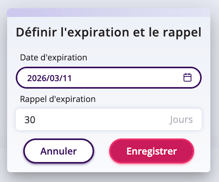
- Click Save to save your changes.
NOTE Seuls les utilisateurs disposant de la permission de créer des formulaires supplémentaires peuvent modifier la date d’expiration ou la période de rappel. Les autres utilisateurs peuvent tout de même consulter la date d’expiration.
Notifications de rappel
À mesure qu’un formulaire approche de sa date d’expiration ou la dépasse, des indicateurs de rappel aident les utilisateurs à repérer les demandes nécessitant une attention.
Vous verrez :
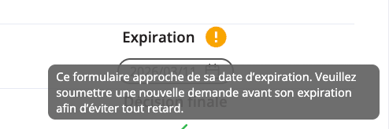
- une icône d’avertissement à côté de l’en-tête de la colonne Expiration dans le profil du patient.
- un message d’info-bulle lorsque vous survolez l’icône d’avertissement.
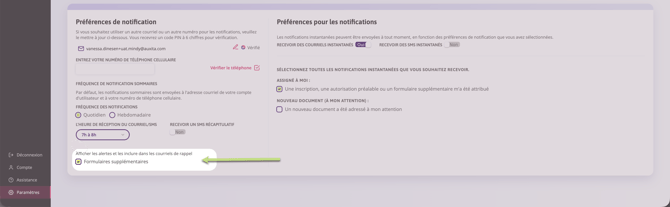
- Le formulaire apparaît dans la section Rappels de la page d’accueil si l’option Afficher les rappels est activée dans les paramètres.
-
L’expiration est reflétée dans les courriels récapitulatifs lorsque ces rappels sont activés.
 CONSEIL Les rappels d’expiration peuvent également être consultés sur le tableau de bord d’accueil et dans les courriels récapitulatifs.
Si un formulaire est expiré
Si un formulaire supplémentaire expire, créez un nouveau formulaire supplémentaire conformément au flux de travail de votre programme. Comment compléter un formulaire supplémentaire
Une fois la nouvelle demande créée, archivez le formulaire expiré afin de supprimer l’avertissement du profil du patient. Comment supprimer ou archiver une demande de formulaire supplémentaire
NOTE Si un formulaire est archivé ou retiré, la date d’expiration est automatiquement supprimée, et le formulaire n’apparaît plus dans les rappels.