
Pour connaître les étapes pour démarrer un formulaire supplémentaire, veuillez consulter ce qui suit: Comment Initier un Formulaire Supplémentaire
Ce flux de travail présente les étapes essentielles pour traiter les formulaires une fois qu’ils ont été démarrés, afin d’assurer des mises à jour exactes, une communication claire et un suivi en temps opportun des demandes de renseignements supplémentaires.
Étapes après le démarrage d’un formulaire
Lors de la révision d’un formulaire supplémentaire, un membre de l’équipe peut déterminer que des renseignements additionnels ou des précisions sont nécessaires avant que le formulaire puisse progresser.
 NOTE Des commentaires peuvent être ajoutés directement sur le formulaire et, dans certains cas, il se peut que vous soyez invité à en ajouter un lors de la mise à jour du statut du formulaire.
Vous trouverez plus d’information sur l’utilisation des commentaires ici : Comment remplacer le statut des formulaires supplémentaires remplis.
- Cliquez sur Enregistrer & fermer.

-
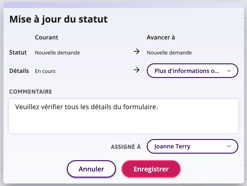
Dans la fenêtre Mise à jour du statut :
-
Cliquez sur la liste déroulante Détails sous l’en-tête Faire avancer vers, puis sélectionnez l’option appropriée, au besoin.
-
Dans le champ Assigné à, sélectionnez la personne ou le groupe d’utilisateurs qui doit être avisé de cette mise à jour.
-
Ajoutez les commentaires nécessaires (au besoin).
-
NOTE Une fois assigné, le formulaire apparaît dans le tableau de bord Accueil de l’utilisateur, et une notification est envoyée par courriel ou SMS selon ses paramètres.
Réviser et mettre à jour le formulaire
- La personne assignée peut ensuite consulter le(s) commentaire(s), rassembler les renseignements requis et mettre à jour le formulaire en ajoutant les renseignements manquants ou les pièces jointes nécessaires.
- Une fois les mises à jour effectuées ou le formulaire complété, cliquez de nouveau sur Enregistrer & fermer ou sur Avancer pour passer à l’étape suivante.

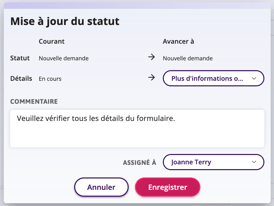
- Dans la fenêtre Mise à jour du statut :
-
Sous l’en-tête Avancer vers, sélectionnez les options appropriées pour le Statut et/ou les Détails, au besoin. (Si le formulaire passe à l’étape suivante, vous devrez peut-être aussi sélectionner les Détails sous l’en-tête Actuel.)
-
Dans le champ Assigné à, sélectionnez la personne ou le groupe d’utilisateurs afin de retourner le formulaire au demandeur ou au prochain réviseur, au besoin.
- Ajoutez les commentaires nécessaires pour confirmer que les renseignements supplémentaires ont été ajoutés ou pour résumer les mises à jour effectuées (au besoin).
-
 CONSEIL Ajoutez des commentaires clairs et concis à chaque étape afin d'assurer la visibilité de l'avancement du formulaire et de conserver un historique précis et vérifiable du flux de travail dans Auxita.